Membuat Koneksi Wireless Antar Laptop

Kalau anda mempunyai dua buah laptop atau lebih atau komputer desktop yang mempunyai wireless LAN card (wifi) dan antara masing – masing laptop/ komputer tersebut ingin terhubung atau terkoneksi satu sama lain sehingga dapat sharing data, printer, internet, remote komputer dll. Cara sederhana dapat dilakukan dengan koneksi adhoc yaitu koneksi wireless LAN tanpa menggunakan akses point, terhubung langsung antara komputer ke komputer lainnya tanpa menggunakan kabel.

Setting koneksi adhoc untuk windows xp sp2 adalah sebagai berikut :
• Nyalakan wifi
• Masuk ke network connection (klik start –>Control Panel –> Network and internet connection –> Network Connection )
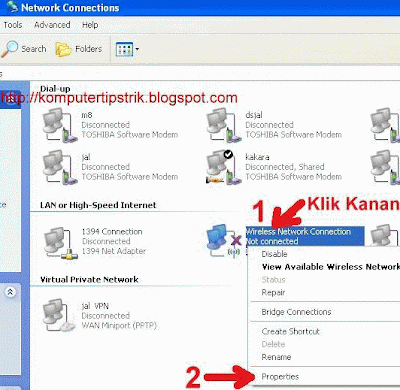
• Klik kanan pada wireless network connection, kemudian klik properties.
• Pilih Tab Wireless Networks –> klik Advanced
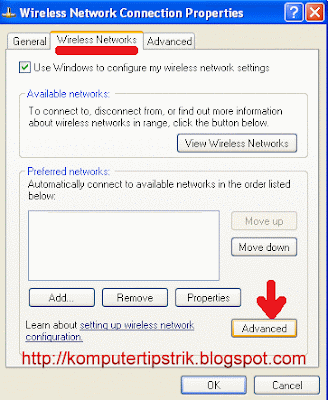
• Pilih Computer-to-computer (ad hoc) networks only
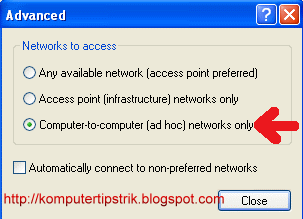
• klik Close, Tampilan akan kembali ke jendela Wireless Network Connnection Properties
• Pada Preferred networks , klik Add
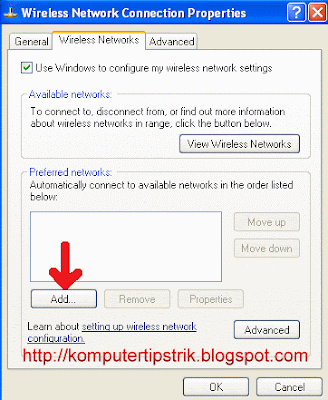
• Beri nama Network name (SSID) sesuai dengan yang kita inginkan misalnya contoh disini saya beri nama mynet (pada komputer yang lain namanya harus sama (mynet)).–>klik OK
• Pada Wireless network key, agar lebih mudah dulu network Authentication diisi : Open , pada Data encryption diisi : Disable. ( kalau mau langsung pakai proteksi juga silakan, tapi sebaiknya seperti ini dulu, nanti kalau sudah berhasil koneksinya silakan utak-atik option ini )
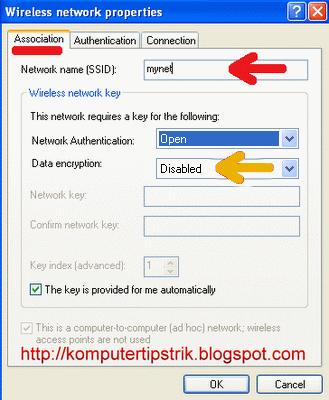
Sehingga pada preferred networks akan tampil nama SSID yang sudah kita buat dengan nama mynet –> klik ok untuk keluar.
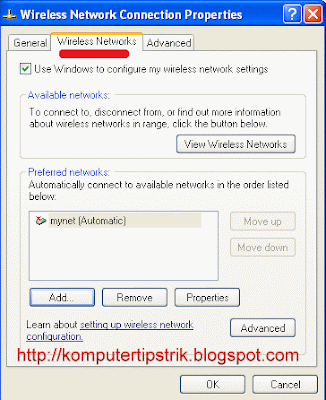
• Lakukan hal / langkah yang sama pada laptop/komputer yang lain yang akan dikoneksikan. ( ingat nama /network name (SSID) harus sama ( mynet)).

• Kalau kedua komputer sudah disetting seperti langkah di atas, langkah selanjutnya adalah tinggal mengkoneksikannya yaitu dengan masuk ke Network Connection, kemudian klik kanan pada Wireless Network Connection –> pilih View available wireless networks.
Disana akan tampil SSID dengan nama mynet, sorot dengan mouse kemudian klik tombol Connect. Tunggu beberapa saat sampai statusnya Connected.

•• Sebenarnya kalau komputer kesatu selalu nyala, pada komputer kedua dan ketiga dan seterusnya tidak perlu disetting apapun, cukup nyalakan wifinya, View available wireless networks, pilih dan kemudian Connect. (seperti kalau kita koneksi pada hotspot).

• Untuk Melihat berhasil tidaknya koneksi antar komputer, kita bisa melakukan perintah ping ke nama komputer lawan.
– untuk mengetahui nama komputer : klik kanan pada my computer –> properties –> pilih tab Computer Name–>full computer name ( = nama komputer)
– Buka Command prompt (start –> klik RUN–> ketik cmd–> klik OK )
– Ketik ping namakomputerlawan (ping spasi nama komputer lawan) tekan enter, kalau berhasil akan ada reply dari komputer lawan.
– Kalau tidak ada reply bukan berarti belum berhasil, karena mungkin fungsi untuk pingnya dari komputer tersebut disable.

• Cara lain :
Dengan melihat IP address yang didapat oleh masing – masing komputer. ( karena cara diatas kita tidak mengisi nomor IP secara manual, tetapi secara otomatis/DHCP, ( maksudnya otomatis disini supaya lebih mudah , di bagian bawah ada cara setting IP secara manual ).
Cara melihat IP address yang didapat yaitu masuk kembali ke Network Connection–> dobel klik pada wireless network connection yang sedang terkonek–> kemudian klik Support, (dilakukan di kedua komputer ), kemudian bandingkan hasilnya.
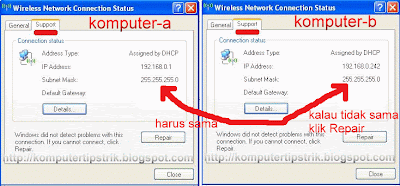
Masing – masing komputer harus mendapat nilai subnet mask yang sama : misal disini subnet masknya didapat 255.255.255.0 (kelas C), komputer-a dan komputer-b harus sama yaitu 255.255.255.0
Masing – masing komputer harus mendapat IP address yang satu network misal kalau komputer-a mendapat 192.168.0.X, maka komputer-b harus mendapat 192.168.0.X juga (hanya nilai Xnya saja yang berbeda antara komputer a dan b).
Klik Repair di salah satu komputer kalau tidak didapatkan nilai seperti ketentuan di atas, sampai mendapatkan IP address dan subnet mask yang sesuai.

Setting IP Secara Manual

•• Bisa saja pada beberapa kasus akan kesulitan mendapatkan IP sehingga koneksi tidak berhasil, maka kita harus set IP secara manual.
Caranya :
-masuk ke network Connections–>klik kanan pada wireless network –> klik properties.
-Dobel klik pada internet protocol (Tcp/ip) –> klik pada use the following ip address.
Pada komputer kesatu set ip address : 192.168.0.1 subnet mask: 255.255.255.0
Pada komputer kedua set ip address : 192.168.0.2 subnet mask: 255.255.255.0
Pada komputer ketiga set ip address : 192.168.0.3 subnet mask: 255.255.255.0
Dan seterusnya..
Apabila komputer kesatu mempunyai koneksi internet dan akan sharing ke yang lainnya, maka pada komputer kedua, ketiga dan seterusnya. Kolom Default Gateway dan Preferred DNS servernya harus diisi yaitu : 192.168.0.1 .

Untuk melakukan Sharing Data :

• Klik kanan pada drive atau folder yang akan disharing –> pilih Sharing and security
–> Contreng pada Share this folder on network, isi Share name.–> klik OK
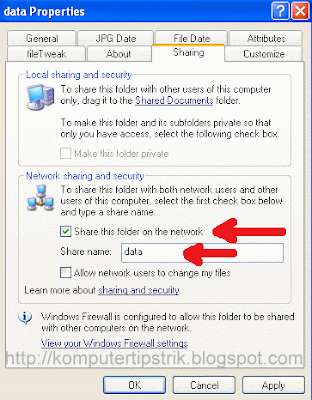
• Untuk mengakses data dari komputer lawan bisa dilakukan dengan mengetik di RUN command \\namakomputer atau \\noIPaddress komputer lawan yang akan diakses.

Untuk Sharing Koneksi Internet

• Di komputer yang ada koneksi internetnya masuk ke Network Connection –> Klik kanan pada koneksi internet yang akan disharing –> klik properties
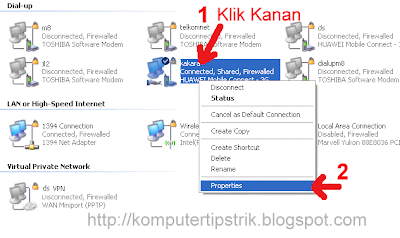
• Pilih Tab Advanced, Contreng Allow other network user to connect through this …,
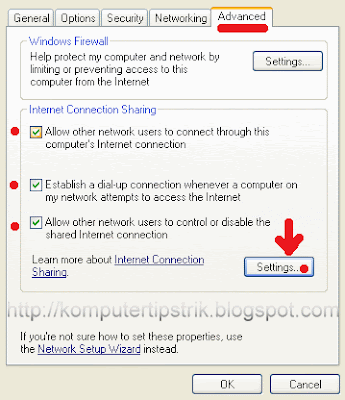
• Klik tombol Setting, contreng services yang akan disharing, (yang mutlak untuk sharing internet adalah Web Server (HTTP), yang lainnya HTTPS, FTP, POP3, dll terserah anda sesuai kebutuhan, atau boleh juga pilih semua.–> kemudian klik OK.

by : http://komputertipstrik.blogspot.com/2009/08/membuat-koneksi-wireless-antar-laptop.html

  • Digg
  • Del.icio.us
  • StumbleUpon
  • Reddit
  • Twitter
  • RSS

Menghilangkan Desktop Icon

Tujuannya menghilangkan desktop icon, yaitu membersihkan tampilan depan layar komputer windows kita dari icon, shortcut, file dan folder, agar layar terlihat bersih.
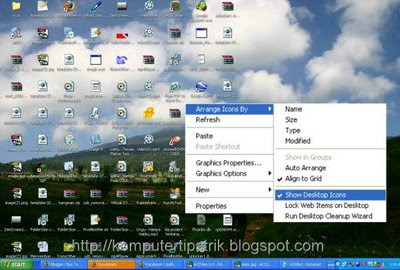
Caranya yaitu klik kanan di area desktop –> klik Arrange Icons By –> uncheck Show Desktop Icons


Untuk menampilkan kembali lakukan hal yang sama, yaitu klik kanan di area desktop –> klik Arrange Icons By –> Check Show Desktop Icons.

by: http://komputertipstrik.blogspot.com/2009/06/menghilangkan-desktop-icon.html

  • Digg
  • Del.icio.us
  • StumbleUpon
  • Reddit
  • Twitter
  • RSS

Cara Backup Data di Windows

Membuat backup secara rutin menjadi sesuatu yang wajib dilakukan. Windows menyediakan tool yang dapat memudahkan untuk melakukannya.
1. Buka wizard dengan mengklik “Start”, lalu arahkan ke “Programs >> Accessories >> System Tools >> Backup”. “Backup or Restore Wizart” akan terbuka.

2. Klik “Advanced Mode” yang ada di halaman depan “Backup or Restore Wizard”.

3. Klik tab “Backup”. Centang folder atau file yang hendak Anda backup di bagian “Click to select the checkbox for any drive, folder or file that yout want to back up”.

4. Di bagian “Backup destination”, biasanya “File” sudah disorot secara default. Ini membuat backup file atau folder tadi dalam bentuk file. Bila ingin membackupnya ke tempat lain, pilih tape device yang Anda inginkan.

5. Jika tadi Anda membackup file dan folder menjadi file, di bagian “Backup media or file name” ketikkan path, atau klik “Browse”, dan pilih lokasinya. Namun jika Anda membackup di file dan folder ke tape, klik tape yang hendak digunakan.

6. Anda dapat menentukan opsi tambahan untuk backup, seperti tipe backup atau tipe log file, dengan membuka menu “Tools”, dan memilih “Options”. Setelah selesai, klik “OK”.

7. Klik “Start Backup”. Bila diperlukan, Anda bisa membuat perubahan pada kotak dialog “Backup Job Information”. Atau jika Anda ingin membuat opsi lebih lanjut, seperti verifikasi data atau kompresi hardware, klik “Advanced”. Klik “Start Backup” untuk memulai backup.

by: http://rinoboy.multiply.com/journal/item/6/Cara_backup_data_di_Windows

  • Digg
  • Del.icio.us
  • StumbleUpon
  • Reddit
  • Twitter
  • RSS

Cara Merawat Komputer Secara Berkala

Di sini ada beberapa tips dan trik yang simpel dan mudah untuk merawat komputer secara berkala.

1. Defrag harddisk secara berkala. Fungsi defrag adalah untuk menata dan mengurutkan file-file harddisk berdasarkan jenis file/data sedemikian rupa sehingga akan mempermudah proses read/write sehingga beban kerja akan lebih ringan yg akhirnya dapat memperpanjang umur harddisk. Caranya klik menu Start > Program > Accesories > System Tool > Disk Defragmenter. Saat menjalankan fungsi ini tidak boleh ada program lain yg berjalan termasuk screensaver karena akan mengacaukan fungsi defrag ini.

2. Aktifkan screensaver Selain bersifat estetis, screensaver mempunyai fungsi lain yg penting. Monitor CRT juga televisi menggunakan fosfor untuk menampilkan gambar. Kalau monitor menampilkan gambar yg sama untuk beberapa saat maka ada fosfor yang menyala terus menerus. Hal ini dapat mengakibatkan monitor bermasalah yaitu gambar menjadi redup/kurang jelas. Lain halnya jika monitor anda adalah LCD, LED yg sudah dilengkapi dengan energy saving, maka screensaver tidak terlalu dibutuhkan lagi. Cara+ mengaktifkan screensaver dapat dilakukan dengan banyak cara, salah satunya klik Start > Control Panel > Display > klik tab screensaver, kemudian pilih sesuai selera .

3. Ventilasi yang cukup Tempatkan monitor maupun CPU sedemikian rupa sehingga ventilasi udara dari dan ke monitor / CPU cukup lancar. Ventilasi yg kurang baik akan menyebabkan panas berlebihan sehingga komponen/rangkaian elektronik di dalamnya akan menjadi cepat panas sehingga dapat memperpendek umur komponen tsb. Oleh karena itu usahakan jarak antara monitor/CPU dengan dinding/tembok minimal 30 cm. Kalau perlu pasang kipas angin di dalam ruangan.

4. Pakailah UPS atau stavolt.Pakailah UPS untuk mengantisipasi listrik mati secara tiba-tiba yg dapat mengakibatkan kerusakan pada harddisk. Kalau terpaksa tidak ada UPS, pakailah Stavolt untuk mengantisipasi naik turunnya tegangan listrik.

5. Tutup / close program yg tidak berguna Setiap program yg diload atau dijalankan membutuhkan memory (RAM) sehingga semakin banyak program yg dijalankan semakin banyak memory yg tersita. Hal ini selain dapat menyebabkan Kompie berjalan lambat (lelet) juga beban kerja menjadi lebih berat yg akhirnya dapat memperpendek umur komponen/Kompie.

6. Install program antivirus dan update secara berkala Untuk dapat mengenali virus/trojan2 baru sebaiknya update program antivirus secara berkala. Virus yg terlanjur menyebar di komputer dapat membuat anda menginstall ulang Kompie. Hal ini selain membutuhkan biaya juga akan menyebabkan harddisk Ente akan lebih cepat rusak dibanding apabila tidak sering diinstall ulang.

7. Bersihkan Recycle Bin secara rutinSebenarnya file/folder yg kita hapus tidak langsung hilang dari harddisk karena akan ditampung dahulu di Recycle Bin ini dengan maksud agar suatu saat apabila anda masih membutuhkannya dapat mengembalikan lagi. Recycle Bin yg sudah banyak juga akan menyita ruang harddisk yg dapat menyebabkan pembacaan harddisk jadi lelet.Caranya jalankan Windows Explorer > klik Recycle Bin > klik File > klik Empty Recyle Bin Atau dapat menjalankan fungsi Disk Cleanup Caranya Klik Start > Program > Accessories > System Tool > Disk Cleanup > kemudian pilih drive yg mau dibersihkan > setelah itu centangilah opsi Recycle Bin kalau perlu centangi juga yg lain (seperti temporary file, temporary internet file), setelah klik OK.

8. Jangan meletakkan Speacker Active terlalu dekat dengan monitor Karena medan magnet yang ada pada speaker tersebut akan mempengaruhi monitor yaitu warna monitor menjadi tidak rata atau belang-belang.

9. Uninstall atau buang program yg tidak berguna Ruang harddisk yg terlalu banyak tersita akan memperlambat proses read/write harddisk sehingga beban kerjanya akan lebih berat sehingga harddisk akan cepat rusak.

10. Bersihkan motherboard & periferal lain dari debu secara berkala. Setidaknya enam bulan sekali hal ini harus dilakukan. Buka casingnya terlebih dahulu kemudian bersihkan motherboard dan periferal lain (RAM, Video Card, Modem, Sound Card, CDR/CDRW/DVRW, TV Tuner) dengan sikat halus. Pada saat komputer tidak digunakan tutuplah komputer (monitor, CPU, keyboard/mouse) dengan cover sehingga debu tidak mudah masuk ke dalam Kompie.

11. Pasang kabel ground. Apabila casing nyetrum, ambil kabel dengan panjang seperlunya, ujung satu dihubungkan dengan badan CPU (pada casing) sedangkan ujung yg lain ditanam dalam tanah. Hal ini akan dapat menetralkan arus listrik yg “nyasar” sehingga dapat membuat komponen elektronik lebih awet

by:http://www.kaskus.us/showthread.php?t=3014634

  • Digg
  • Del.icio.us
  • StumbleUpon
  • Reddit
  • Twitter
  • RSS

google wave

Perkembangan situs jaringan sosial yang begitu dahsyat sebut saja facebook.com membuat trend cara orang untuk berkomunikasi menjadi berubah. Mungkin hal itu pula yang mengilhami google untuk menciptakan sebuah aplikasi web yang tidak hanya membuat orang berkomunikasi di internet namun juga berkolaborasi secara bersama sama dalam suatu pekerjaan dengan cara yang mudah dan menyenangkan .

Adalah Google wave yang nantinya bisa diakses dengan url wave.google.com yang membuat orang bisa berkomunikasi sekaligus bekerja secara bersama sama secara kolaborasi di internet. Jenis pekerjaan yang bisa dilakukan pun beragam, pekerjaan yang melibatkan teks, foto, video dan map bisa tersupport oleh google wave.

Setiap pengguna dimungkinkan untuk bebas membalas komentar di mana saja. Mengedit konten dari sebuah dokumen yang tershare bersama sama dan mem-playback dan me-rewind aktivitas yang terjadi pada sebuah sistem kerja.

Dengan sistem yang realtime. Antar pengguna bisa berkomunikasi dengan cukup mudah dan lebih cepat tanpa terpaku pada banyak aplikasi.

Tentu Anda penasaran bukan dengan feature menarik apa saja yang ada pada website ini? Mari kita simak feature-feature yang telah ada pada Google Wave sampai saat ini:

Pada sisi kiri terlihat Navigation yang terdiri dari Inbox, Setting, Trash dan beberapa komponen lainnya. Di bawah tabel Navigation terlihat layar Contact yang berisi nama-nama contact pengguna.

google-wave-screen-shot

Saat pengguna meng-click Inbox, pengguna akan melihat tampilan seperti Google Mail. Namun, Google menambahkan beberapa feature baru yang menarik. Setiap message pada inbox tersebut akan berubah menjadi suatu thread. Setiap pengguna lain yang bergabung pada thread tersebut akan ditampilkan fotonya dan mereka boleh melakukan reply pada thread tersebut. Mereka dapat meninggalkan pesan di bawah reply yang sudah ada atau bila pengguna itu ingin me-reply pada bagian tertentu pesan mereka, mereka dapat langsung membalas langsung dibawah pesan tertentu tersebut. Si pemilik thread juga dapat mengundang pengguna lain untuk ikut berdiskusi dengan pengguna yang sudah ada di thread tersebut.

Pengguna juga dapat melakukan chat secara live di thread tersebut. Pada thread tersebut, pengguna dapat melakukan sharing gambar, video, dan juga menampilkan suatu peta kemudian menunjukkan jalur tercepat untuk menuju ke suatu tempat. Pengguna lain dapat mendiskusikan gambar atau video yang ada di thread tersebut. Google juga tidak melupakan unsur hiburan pada Wave, pengguna dapat beramain game secara teman lainnya melalui website ini.

Untuk lebih jelasnya tentang Google Wave, silahkan buka link video berikut.

Google Wave

sumber: http://kabarit.com/2009/06/google-wave-cara-baru-kolaborasi-di-internet/ dan http://www.chip.co.id/systems-software/google-wave-inovasi-terbaru-dari-google.html

  • Digg
  • Del.icio.us
  • StumbleUpon
  • Reddit
  • Twitter
  • RSS

Menghentikan Program yang Tidak di Kehendaki(hidden proccess / virus), memakai security task manager

Apabila Komputer terkena virus tentunya sangat mengesalkan. Kita kemudian akan mencari anti virus atau updatenya yang lebih baru. Akan sangat beruntung kalau anti virus tersebut dapat langsung mendeteksi dan dapat langsung membasmi virus tersebut.

Namun pada kasus – kasus tertentu, karena virus sudah aktif di dalam memory, anti virus tidak dapat bekerja. Terlebih dahulu aplikasi virus yang sedang running harus dihentikan , dan biasanya tidak dapat dihentikan dengan task manager bawaan windows.
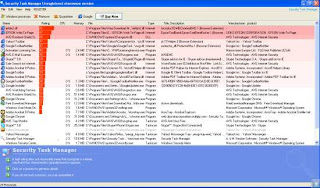
Kita dapat menggunakan software Security Task Manager
klik disini untuk mendownload
Security Task Manager berfungsi untuk melihat semua proses yang berjalan dalam CPU. Hampir sama dengan Task Manager WIN XP, tetapi Security Task Manager lebih mampu berfungsi untuk melihat detail semua aplikasi yang sedang berjalan.

Untuk menghentikan proses aplikasi yang tidak dikehendaki ( biasanya berada di urutan / rating teratas), tandai aplikasi tersebut kemudian klik tombol Remove, kemudian pilih move file to quarantine.

Semoga Bermanfaat.
by:http://komputertipstrik.blogspot.com/2008/12/menghentikan-virus-dengan-software.html

  • Digg
  • Del.icio.us
  • StumbleUpon
  • Reddit
  • Twitter
  • RSS

Menyembunyikan data atau file di dalam file gambar

Masih seputar sembunyi-sembunyi seperti postingan yang lalu, tetapi bukan drive, kali ini yang disembunyikan adalah dokumen /file yang berformat Zip atau Rar ke dalam file gambar (jpg, bmp, png, gif…). Jadi untuk menyembunyikan file doc, xls, ppt, pps,txt..dll, sebelumnya harus diubah atau dimasukan terlebih dahulu ke dalam file zip atau rar.
Setelah menjadi format rar atau zip, baru kita bisa sisipkan ke dalam file gambar untuk disembunyikan. Berikut adalah tahapannya :

1. Siapkan file rar atau zip yang akan disembunyikan
contoh : dataku.rar
2. Siapkan file gambar
contoh : pic.jpg
3. Simpan kedua file tersebut di dalam satu drive atau folder yang sama
misal disini kita simpan di D:\
4. klik start–>RUN–>ketik CMD–>klik OK (untuk membuka command prompt)
ketik D: tekan enter ( untuk masuk ke D, lokasi dimana file tadi berada)
5. Perintah utamanya adalah berikut ini :
ketik copy /b pic.jpg+dataku.rar baru.jpg (perhatikan spasi) –>tekan enter
maka akan muncul file baru (baru.jpg)

File baru.jpg adalah file gambar yang di dalamnya terdapat file dataku.rar dan terlihat seperti file gambar biasa..
6.Untuk membuka file yang disembunyikan
Klik kanan pada file baru tersebut–>Open With–>pilih winrar atau winzip
(file dokumen yang disembunyikan akan terlihat ).

Semoga bermanfaat
by:http://komputertipstrik.blogspot.com/2009/04/menyembunyikan-data-dokumen-di-dalam.html

  • Digg
  • Del.icio.us
  • StumbleUpon
  • Reddit
  • Twitter
  • RSS

Menyembuyikan Drive Komputer

Karena alasan tertentu suatu saat kita mungkin harus menyembunyikan drive (C,D,E,..) yang ada di komputer kita.
Berikut ini adalah dua alternatif yang bisa dilakukan untuk menyembunyikan atau menghilangkan drive dari tampilan windows kita tanpa melalui registry editor dan tanpa menggunakan software tambahan.
Cara pertama yaitu menggunakan perintah diskpart, dan cara kedua dengan menggunakan gpedit (group policy editor) , yang pasti keduanya sama-sama mudah dilakukan.

Cara Pertama yaitu dengan menggunakan perintah diskpart
1. Klik Start –> Run –> ketik cmd –> klik OK
2. ketik diskpart –> tekan enter

3. ketik list volume –> tekan enter (untuk melihat list drive yang ada di komputer)


Tentukan Drive yang akan disembunyikan, misalnya disini kita akan menyembunyikan drive D
4. ketik select volume 3 –> tekan Enter
5. ketik remove letter D –> tekan Enter
ketik exit untuk keluar dari diskpart.
(untuk melihat hasilnya cek di my computer, pada beberapa kasus komputer harus di-restart terlebih dahulu).

Untuk Mengembalikan atau menampilkan kembali drive yang disembunyikan, lakukan hal yang sama dari langkah 1 sampai 4
Pada langkah 5 perintahnya diubah menjadi :
ketik assign letter D

Cara kedua yaitu dengan menggunakan perintah gpedit (group policy editor)
1. Klik Start –> Run –> ketik gpedit.msc –>klik OK

2. Klik dua kali User Configuration –> Administrative Templates –> Windows Components –> Windows Explorer –>kemudian pilih Hide these specified drives in my computer di jendela sebelah kanan

Pada Jendela Hide specified drives in My Computer : pilih enable, kemudian tentukan drive yang akan disembunyikan (restrict)


Misalnya disini yang akan disembunyikan adalah drive D, maka pilih Restrict D drive only, kemudian klik Apply –> OK
Cek di My Computer untuk melihat hasilnya.

Untuk menampilkan kembali, lakukan urutan langkah yang sama, kemudian pada Jendela Hide specified drives in My Computer pilih opsi Not Configured –> klik Apply –> OK

Selamat mencoba semoga bermanfaat.
by:http://komputertipstrik.blogspot.com/2009/03/menyembunyikan-drive-komputer.html

  • Digg
  • Del.icio.us
  • StumbleUpon
  • Reddit
  • Twitter
  • RSS

Menampilkan Kembali Folder Option yang Hilang di Windows XP

Folder Options di windows xp menghilang biasanya disebabkan karena virus (walau virusnya sudah tidak ada). Dengan hilangnya folder options kita tidak bisa melihat atau mengatur atribut file atau folder yang hidden, padahal kita sangat memerlukannya.
Untuk mengembalikan folder options supaya tampil dan berfungsi kembali silakan coba langkah berikut :
1. Klik start –>RUN–>ketik regedit–>klik OK
2. Masuk ke key berikut ini : HKEY_CURRENT_USER\Software\Microsoft\Windows \CurrentVersion\Policies\Explorer
3. Lihat jendela disebelah kanan , dobel klik dword NoFolderOptions, ubah value data menjadi 0 (nol) –>Klik OK, restart komputer untuk melihat hasilya.
Ada kemungkinan cara di atas tidak berhasil untuk beberapa kasus, karena virus menggunakan cara yang berbeda untuk menghilangkan folder options.

Semoga bermanfaat
by:http://komputertipstrik.blogspot.com/2009/02/menampilkan-kembali-folder-options-yang.html

  • Digg
  • Del.icio.us
  • StumbleUpon
  • Reddit
  • Twitter
  • RSS

Disable Klik Kanan pada Windows XP

Menu Klik-kanan mouse di windows banyak menuju ke sistem properties, dan merupakan langkah cepat dibanding dengan harus melalui control panel atau start menu.
Kalau anda ingin me-nonaktifkannya karena alasan tertentu, misal supaya teman tidak dengan mudah utak-atik atau merubah settingan komputer, tampilan desktop dll, atau mungkin juga anda mau iseng diam-diam mengunci klik kanan komputer milik teman anda..
caranya :

• Masuk ke Registry editor (tentunya harus login sebagai administrator) klik start –> klik RUN –> ketik Regedit–>klik OK
• Masuk ke HKEY_CURRENT_USER\Software\
Microsoft\ Windows\CurrentVersion\Policies\Explorer
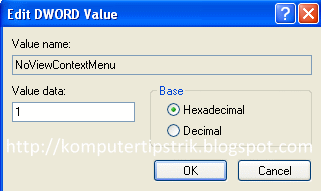
• Di area kosong sebeleh kanan : klik kanan –> New –> DWORD value –> beri nama NoViewContextMenu

• Dobel klik NoViewContextMenu dan pada Value datanya beri nilai 1–> klik OK

• Re-start komputer

Untuk menormalkan kembali, ulangi langkah – langkah diatas, kemudian hapus atau beri nilai 0 pada Value data Dword NoViewContextMenu.

Semoga bermanfaat.
by:http://komputertipstrik.blogspot.com/2009/09/disable-klik-kanan-di-windows-xp.html

  • Digg
  • Del.icio.us
  • StumbleUpon
  • Reddit
  • Twitter
  • RSS
 Page 1 of 3  1  2  3 »