Mengendalikan Komputer Lain dengan Remote Desktop

Kalau komputer sahabat sudah terhubung dengan jaringan baik secara wireless atau menggunakan kabel ( lihat artikel terdahulu Membuat jaringan Komputer Sederhana, Membuat Koneksi Wireless Antar Laptop ), selain sharing data, printer, koneksi internet, kita juga dapat melakukan Remote Desktop.
Dengan Remote desktop kita bisa melihat tampilan layar komputer lain (yang diremote) sama seperti di komputer aslinya, dan kita dapat melakukan perintah sesuai dengan yang kita inginkan.
Misalnya komputer A dan komputer B. Kita ingin agar komputer A bisa dilakukan remote desktop oleh user dari komputer B. ( komputer A dikendalikan oleh user di komputer B).

Cara settingnya sebagai berikut
Karena tujuannya untuk meremote komputer A, jadi Kita hanya perlu setting di komputer A.
1 • Tentukan nama user ( harus berpassword), kalau belum silakan create/edit dulu ( control panel –> user account), yang akan digunakan untuk remote desktop user

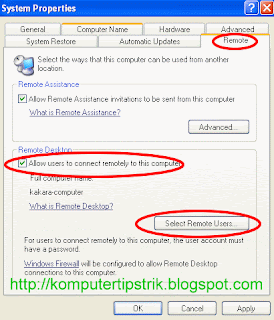
2 • klik kanan pada my computer –> Properties – pilih tab Remote

3 • Beri contreng pada Allow user to connect remotely to this computer
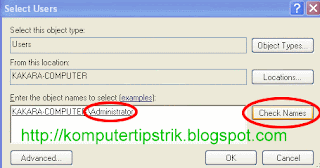
4 • Klik Select Remote User –> klik add –> ketik nama user( sesuai step-1) –> klik check name–> klik OK–> OK

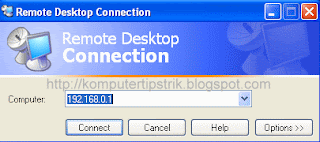
Di komputer yang akan dipakai untuk meremote (Komputer B, C, dst) kita tinggal menjalankan Aplikasi Remote Desktop Connection ( Start –> All Programs –> Accessories –> Communications –> Remote Desktop Connection)

• Masukkan Alamat IP komputer atau nama komputer yang akan diremote –> klik Conect (tunggu beberapa saat)

• Masukkan user name ( remote user )dan password ( username sesuai step-4 ).

Kini kita sudah bisa melihat, mengendalikan/ mengontrol komputer A dari komputer B.

Semoga bermanfaat .
by:http://komputertipstrik.blogspot.com/2009/11/mengendalikan-komputer-lain-dengan.html#more

  • Digg
  • Del.icio.us
  • StumbleUpon
  • Reddit
  • Twitter
  • RSS

Mengatasi Flashdisk Bermasalah

Masalah yang cukup sering dijumpai dalam penggunaan USB flash disk adalah tidak terdeteksinya perangkat tersebut oleh Windows. ini antara lain ditandai dengan tidak munculnya ikon “removable hardware” pada system tray. Tanda lain adalah tidak adanya drive USB flash disk di Windows Explorer.

Masalah ini cukup sering dijumpai pada komputer yang penggunaan sumber daya sistemnya (apalagi RAM) cukup tinggi sehingga pendeteksian keberadaan perangkat baru menjadi terganggu.

Berikut ini langkah-langkah untuk mengantur pendeteksian USB Disk secara manual di Windows XP

1. Buka menu Add Hardware dengan cara mengklik [Start]>[Control Panel]>[Add Hardware]. Jika menu tersebut belum terlihat, klik [Switch to Classic View] yang ada di menu sebelah kiri.
2. Setelah menu tersebut dipilih, maka akan muncul wisaya yang menuntun pada proses pendeteksian hardware, Klik [Next]
3. Sistem selanjutnya akan memeriksa keberadaan hardware baru yang sudah tertancap namun belum terdeteksi. Kalau USB flash disk sudah berhasil dikenali, muncul salah satu hal dari hal-hal berikut ini : Muncul menu autorun, Pernyataan bahwa USB flash disk mendukung koneksi USB yang lebih cepat, Muncul ikon “Removable hardware “pada systen tray dan Muncul dirive baru di Windows Explorer atau My Computer.
4. Kalau salah satu hal tersebut terjadi, pendeteksian tidak perlu diteruskan. Klik [Cancel] pada tampilan berikutnya.

Nah, biar enggak bolak-balik Control Panel setiap kali ada perangkat USB yang dicolok, buatlah shortcut [Add Hardware] di Quick Launch Toolbar. Langkah-langkah seperti berikut ini.

1. Buka Control Panel dan ubah tampilannya ke mode “klasik” (switch to Classic Mode) seperti langkah 1 di atas.
2. Seret ikon Add Hardware dan jatuhkan ke Quick Launch Toolbar. Kalau toolbar tersebut belum muncul, Anda dapat mengaktifkannya dengan klik kanan pada taskbar, klik [Propertis]>[Taskbar]. Kemudian, beri tanda centang pada [Show Quick Launch].

by: http://tips-trik-komputer.blogspot.com/2008/06/mengatasi-flash-disk-bermasalah.html

  • Digg
  • Del.icio.us
  • StumbleUpon
  • Reddit
  • Twitter
  • RSS

Background Pada FlashDisk

Di sini saya akan membagi2kan sedikit tips agar tampilan FlashDisk bisa menjadi lebih menarik dan indah di lihat..

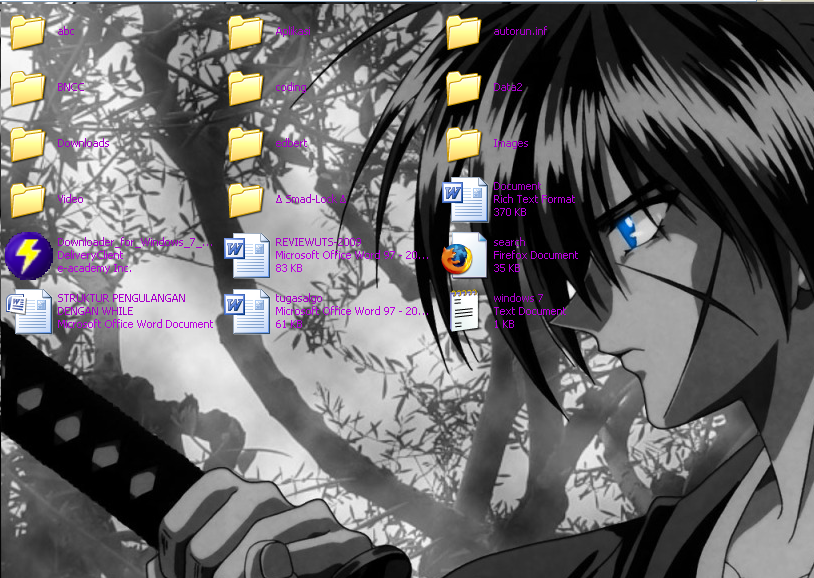
Di bawah ini adalah salah satu contoh dari Background flashdisk..

samurai x

Apa bila kalian ingin memiliki tampilan seperti di atas, ikuti langkah-langkah seperti berikut ini:

1. Siapkan gambar atau foto yang ingin di pakai menjadi background, lalu “rename” nama gambar atau foto itu menjadi “cover” ,misalnya samurai.jpg –> rubah menjadi–>cover.jpg,…caranya pasti semua sudah tau –>klik-kanan–>rename.

2. Copy paste data di bawah ini ke dalam NotePad..

[ExtShellFolderViews]

{BE098140-A513-11D0-A3A4-00C04FD706EC}={BE098140-A513-11D0-A3A4-00C04FD706EC}

[{BE098140-A513-11D0-A3A4-00C04FD706EC}]

Attributes=1

IconArea_Image=cover.jpg

IconArea_Text=0xcc00aa

[.ShellClassInfo]

ConfirmFileOp=0

3. lalu Save As..dengan nama “desktop.ini” (tanpa tanda kutip).

4.Copy 2 file tadi (cover.jpg + desktop.ini) ke FlashDisk anda.

5.selesai.

Note:
Bila 2 file itu anda copy dan paste ke halaman desktop folder atau drive di explorer windows anda maka akan menciptakan efek yang sama seperti di flashdisk tadi.

Oh ya..
maaf, Tampilan Background ini tidak dapat muncul di windows Vista, kalau windows 7 saya belum mencobanya..
semoga bermanfaat.
^^

  • Digg
  • Del.icio.us
  • StumbleUpon
  • Reddit
  • Twitter
  • RSS

Modifikasi tampilan flashdisk

Sekarang hampir semua orang sudah punya flashdisk. Flashdik memang sudah bukan barang mahal lagi sekarang. Tips ringan ini untuk memodifikasi flashdisk, mulai dari bikin start menu kayak flashdisk U3, sampe setting backgroundnya. Modal utamanya cuma 2 buah file, yaitu: autorun.inf dan desktop.ini. Yang autorun.inf diletakkan di direktori pusat (root directory)nya flashdisk untuk menentukan program yang jalan secara otomatis, setting label flashdisk, ganti icon flashdisk dll. Sedangkan yang file desktop.ini diletakkan di setiap folder yang akan dicustomize, digunakan untuk ganti background dan ganti icon folder yang bersangkutan

Yup, langsung aja! Langkah pertama bikin file autorun.inf nya dulu. Formatnya seperti ini:

[autorun]
OPEN =program.exe
ICON = icon.ico
ACTION = Caption Yang Muncul Pada Autorun
LABEL = Label Pada Windows Explorer

Dari format di atas mungkin sudah jelas. Setelah kata open, diisi dengan program yang akan berjalan secara otomatis. Biasanya virus suka memasang program virusnya disini. Untuk kali ini kita akan memakai program PStart, supaya nanti di flashdisk kita ada semacam startmenu seperti pada flashdisk U3 dan startmenunya windows. Sebelumnya download dulu filenya di sini. Biar lebih enak, biasanya semua program saya kumpulkan dalam satu folder, misalkan folder ‘Program’ dan ‘Portable’. Program PStarnya saya taruh di folder ‘Program’. Setelah itu jalankan program PStart, pilih menu File –> Scan for executables… lalu pilih direktori di flashdisk yang isinya program. Biar lebih enak, lebih baik dicari satu per satu supaya terkumpulkan dalam satu grup, seperti ini

Contoh PStart
Setelah kata ‘icon’ diisi dengan letak icon yang akan dipakai untuk flashdisk. Biasaya saya mengumpulkannya ke dalam satu folder, misalkan aja folder ‘icon’, so ntar jadinya kayak gini:

[autorun]
icon = icon\iconku.ico

Untuk iconnya bisa cari diinternet. Tapi klo Anda tertarik dengan icon program, dan ingin ambil iconnya, bisa pake program Icon Catcher. Karena programnya masih trial, jadi sekali search hanya bisa untuk mengambil satu icon saja. Klo mo ngambil icon lagi, harus diclose dulu baru disearch lagi n diambil iconnnya. Caranya gampang, pilih salah satu dari ‘Find All’, ‘Find in Folder’ or ‘Find in File’, setelah itu pilih icon yang muncul, trus klik kanan n pilih ‘Save selected…’ n simpan di flashdisk Anda.
Setelah itu, untuk mengganti backgroundnya, bisa make program folder tweaker
Program ini juga bisa digunakan untuk mengganti icon folder
.
setelah di OK, akan terbentuk file ‘Desktop.ini’ yang isinya seperti ini:

[.ShellClassInfo]
ConfirmFileOp=0
IconFile=I:\Program\PStart.exe
IconIndex=0
InfoTip=Flashdisk keren poenyaQ
[{BE098140-A513-11D0-A3A4-00C04FD706EC}]
IconArea_Image=I:\icon\kucing bersaudara2.png

perhatikan setelah kata ‘IconArea_Image’, di situ alamatnya bersifat absolut, yaitu I:\icon\kucing bersaudara2.png, harus dijadikan alamat yang relatif, dengan tujuan ketika flashdisk kita dipindahkan ke komputer lain, maka tidak akan terjadi broken link, kan nggak mungkin flashdisk kita pasti dikaitkan ke drive ‘I’ terus, bisa saja setelah flashdisk kita dicabut dan ditancapkan lagi, dapetnya drive ‘M’ dll. So, perlu diedit menjadi alamat relatif seperti ini ‘\icon\kucing bersaudara2.png’, artinya relatif terhadap root direktori flashdisk. Atau diubah menjadi ‘icon\kucing bersaudara2.png’ artinya relatif terhadap file ‘Desktop.ini’. Yang perlu diingat, tidak semua folder di flashdisk akan berganti backgroundnya, karena file ‘Desktop.ini’ hanya mengacu ke folder dimana file ‘Desktop.ini’ tersebut diletakkan. Klo pengen diganti semua folder ya harus dikasih satu per satu 😛
Ini dia hasilnya

Hasil akhir
di contoh flashdisk saya, ada 2 file autorun.inf, kenapa yah, nggak ada maksud lain cuman buat backup aja. Biasanya virus suka mengganti file autorun.inf di setiap drive, tak terkecuali flashdisk. Jadi klo file autorun.inf saya diganti ma virus, tinggal dicopy lagi aja dengan punyaQ yang asli.
by: http://www.iroel.web.id/modifikasi-tampilan-flashdisk.htm

  • Digg
  • Del.icio.us
  • StumbleUpon
  • Reddit
  • Twitter
  • RSS

Mengembalikan Data FlashDisk / Membuka File Ter-Hidden

Seringkali kita dibuat pusing karena kehilangan data di flash disk, tapi tenang dulu nggak usah panik, masalahnya mungkin aja ter-sembunyi atau ter-hidden akibat virus atau hal lain, berikut adalah cara mengecek data kita yg kemungkinan disembunyikan makhluk halus…..kkkkkkkkk


* Hentikan dulu proteksi anti virus yang terpasang di komputer kita
* Masuk ke menu Start >> RUN lalu ketik cmd (command promt)
* Lalu ketik attrib(spasi)-s(spasi)-h(spasi)f:*.*(spasi)/s(spasi)/d
* Atau lebih simplenya ketik attrib -s -h f:*.* /s /d
* Nah kalo udah ketemu file yg ilang tadi tinggal di save ulang aja, klo bisa taruh di drive laen

catatan: ganti tulisan f dengan lokasi flash disk terpasang, juga bisa membuka data di hard disk juga lohh caranya tinggal ganti aja lokasinya dengan lokasi hard disk misalnya C: D: ato yang lain

Selanjutnya yang paling penting untuk anda perhatikan adalah Tetap Waspada Yeahh……

by: http://praktis-triktips.blogspot.com/2008/09/membuka-super-hiden-mengembalikan-data.html

  • Digg
  • Del.icio.us
  • StumbleUpon
  • Reddit
  • Twitter
  • RSS

Meningkatkan Kinerja Komputer I

Seiring dengan banyaknya software/program yang di install di komputer, sering kita merasa kinerja komputer kita menjadi semakin lambat. Atau kadang kita tahunya komputer kita semakin lambat kinerjanya. Hal ini wajar apalagi dengan semakin lamanya penggunaan komputer dengan berbagai program didalamnya.

Sebenarnya kinerja komputer bisa dipengaruhi oleh banyak faktor, baik software maupun hardware. Ada berbagai tips yang dapat dilakukan agar kinerja komputer menjadi lebih baik. Berikut beberapa tips yang mungkin dapat dilakukan dan mungkin sebagian sudah umum kita lakukan atau kita dengar.

1. Uninstall program yang tidak dipakai

Meskipun tidak dijalankan, program yang jarang atau tidak pernah digunakan bisa ikut mempengaruhi kinerja komputer. Terutama program yang menyimpan seting-setingnya di registry. Mengapa ? karena setiap kali komputer dijalankan, registry windows akan di load di memory, sehingga semakin besar ukurannya, memori yang digunakan akan semakin besar pula.

2. Periksa program-program yang otomatis berjalan dengan Windows

Hal ini bisa di cek dengan program seperti autoruns. Biasanya ada beberapa program yang selalu berjalan yang sebenarnya tidak begitu penting atau kurang penting.

3. Defragment hardisk

Ini bisa dilakukan melalui menu Properties > System Tools > Disk Defragment. Yang tujuannya untuk menata kembali file-file sesuai prioritasnya.

4. Mematikan service yang tidak terpakai

Hal ini memerlukan sedikit pengetahuan tentang komputer. Services merupakan program/library juga yang dijalankan (di load) setiap komputer hidup. Bisa dilihat melalui Control Panel > Administrative Tools > Services. Jika komputer tidak pernah digunakan online (internet), ada beberapa service yang bisa di non aktifkan. Misalnya Windows Time dan beberapa service lainnya ( bisa di cek keterangannya). Tapi hal ini juga perlu berhati-hati, jika salah bisa menyebabkan beberapa fungsi windows tidak berjalan.

5. Hindari penggunakan Skin windows

Kadang penggunaan tampilan/skin tambahan windows bisa mempengaruhi kinerja cukup signifikan. Terutama penggunaan software tambahan. Sebaiknya jika ingin tampilan yang berbeda gunakan saja Windows Themes (bawaan windows).

6. Matikan beberapa efek Visual Windows

Selain itu beberapa efek windows [xp] yang tidak begitu penting bisa di matikan. Bisa di dilakukan melalui klik kanan di My Computer pilih Properties. Di tab Advanced di bagian Performance klik tombol Settings. Bisa di non aktifkan Visual efek yang tidak begitu penting.

7. Batasi tambahan jumlah font

Ini berpengaruh ke aplikasi yang menggunakan Pilihan font seperti Microsoft Office. Dengan banyaknya font tambahan akan mempengaruhi ke memori yang digunakan dan loading akan terasa lebih lambat.

8. Hapus icon di desktop yang tidak penting

Sering program yang di install di komputer akan membuat shortcut baru (icon) di desktop. Jika kita jarang menggunakan icon-icon ini, lebih baik di hapus saja, bisa sedikit mengurangi pemakaian memori.

9. Scan komputer dari Virus, Spyware, trojan dan sejenisnya

Jika komputer terinfeksi virus, sebagian besar kinerjanya akan menurun, bahkan bisa-bisa komputer menjadi sangat lambat. Oleh karena itu sebaiknya selalu dijaga agar komputer bebas virus. kemudian jika komputer sering terkoneksi ke Internet, maka sebaiknya sekitar sebulan sekali komputer di scan dari spyware, mallware dan sejenisnya.

10. Gunakan alternatif software yang lebih ringan

Beberapa software kandang hanya digunakan untuk beberapa hal yang sederhana. Misalnya menggunakan ACDSee hanya untuk melihat-lihat gambar atau foto saja. Jika hanya ingin melihatl lihat gambar dengan format standard, maka bisa menggunakan Fasilitas bawaan windows, karena ACDSee cukup berat terutama versi-versi terbaru.

11. Menggunakan Software TuneUp, defragment dan sejenisnya.

Jika kita kesulitan dengan optimalisasi sistem manual dan ingin cara mudah, maka kita bisa menggunakan program-program TuneUp, Defragment registry, dan sejenisnya.

12. Upgrade hardware

Jika memiliki dana tambahan dan spesifikasi komputer masih pas-pasan maka bisa di upgrade hardwarenya seperti Memory, CPU atau VGA. Yang paling berpengaruh biasanya Memory dan CPU.

13. Install Ulang

Kadang sistem yang sangat lama dan penuh dengan program yang banyak tidak/jarang terpakai, meski sudah di optimalisasi masih saja lambat. Jika seperti itu, mungkin install ulang adalah solusi yang terbaik, karena biasanya dengan system yang lebih “fresh” kinerja bisa maksimal.

Cara-cara diatas mungkin hanya sebagian tips yang bisa dilakukan dan saya yakin masih banyak tips lain termasuk optimalisasi setting hardware. Jika ada tambahan tips lainnya, silahkan. Semoga bermanfaat (http://ebsoft.web.id)

  • Digg
  • Del.icio.us
  • StumbleUpon
  • Reddit
  • Twitter
  • RSS

File-File ExE Tidak Bisa Dijalankan??

Pernah beberapa teman mengalami permasalahan dengan tipe file EXE (Applications). Semua atau sebagian besar file EXE windows tidak bisa dijalankan, ketika dijalankan selalu muncul “Open With…” atau bisanya dengan klik kanan dan dipilih “run as..”. Padahal komputer sudah di scan dari virus dan sudah dibersihkan.

Permasalahan seperti itu tentu sangat menganggu, karena kita tidak bisa membuka hampir semua progam komputer. Hal ini sering disebabkan oleh virus atau bisa juga ada kerusakan dengan system windows. Jika anda atau teman anda pernah mengalami, coba tips berikut untuk memperbaikinya.

Sebagai tambahan informasi, pengaturan mengenai assosiasi file (File Association) di dalam windows disimpan di registry (bisa dikatakan sebagai Database berbagai pengaturan windows dan aplikasi yang di install), sehingga jika setting di registry rusak, maka bisa saja file-file (tidak hanya EXE) tidak bisa dijalankan. Untuk file exe yang tidak bisa dijalankan, coba beberapa tips berikut untuk memperbaiki.

1. Cek Pengaturan daftar File Types

Hal pertama yang perlu dicoba adalah mengecek daftar tipe files . Dari Windows Explorer buka Tools > Folder Options kemudian pilih tab File Types kemudian klik tombol New dan di bagian File Extention isikan EXE, kemudian klik tombol Advanced dan pilih Application kemudian klik OK. Jika muncul tombol Restore, maka klik saja.

Jika langkah ini tidak berhasil, maka coba langkah berikutnya atau yang lain.

2. Download Registry Fix

Jika registry memang rusak, maka bisa digunakan salah satu registry fix (file/tools untuk memperbaiki kerusakan tipe file di registry) berikut ( jika satu tidak berhasil, coba yang lainnya) :

* Tipe .REG, download disini (Memperbaiki assosiasi file EXE)
* Tipe .COM, download disini (Memperbaiki assosiasi file EXE)
* Tipe .BAT, download disini (Untuk mengembalikan Assosiasi file-file di windows Xp ke kondisi default/awal).

setelah di download, jalankan dengan double klik file tersebut, jika filenya .REG dan dijalankan berhasil, akan muncul window konfirmasi seperti berikut :

Klik saja tombol Yes. Jika tidak muncul, atau muncul pesan bahwa registry editor has been disabled atau muncul “open with..” maka coba digunakan file yang bertipe COM atau BAT. Jika ketika tipe file diatas juga tidak berhasil, maka perlu dicoba cara lainnya.

3. Menggunakan fasilitas System Restore

Jika fasilitas Restore Point aktif, maka dengan mengembalikan kondisi windows ke kondisi sebelumnya biasanya bisa memperbaiki permasalahan ini. Hanya saja kadang fasilitas ini tidak diaktifkan karena saat ini sering menjadi sarang virus. Selain itu program-program atau aplikasi yang di install sesudah tanggal Restore Point, biasanya tidak bisa dijalankan lagi (alias harus di install ulang). Untuk mengakses restore Point, dari Start Menu buka All Programs > Accessories > System Tools pilih System Restore.

4. Gunakan avast! Virus Cleaner

Meski tools ini hanya digunakan untuk membasmi beberapa virus tertentu, melihat penjelasan di situsnya, tools ini juga bisa mendeteksi jika ada assosiasi file penting yang rusak, maka akan diperbaiki. Selain itu, tools ini juga akan melakukan scan virus-virus populer yang sering menginfeksi komputer. Karena file ini bertipe EXE, kemungkinan juga tidak bisa dijalankan di windows dengan permasalahan seperti diatas. Alternatifnya, rename file ini dengan tipe file lainnya, misalnya : .COM, .SCR, .CMD atau bisa juga dicoba dengan .BAT atau .PIF

Download disini Avas! virus Cleaner

Tips membuka Command Prompt

Command Prompt bisa sangat bermanfaat di situasi seperti diatas, misalnya menjalankan file COM, BAT, membuka registry Editor atau men-copy (me-rename) files. Untuk merename file dengan command prompt, bisa digunakan perintah seperti berikut :

ren file_1.exe file_1.scr ( akan me-rename file_1.exe menjadi file_1.scr)
copy file_1.exe file_1.com ( akan meng-copy file_1.exe dan menghasilkan file_1.com)

Jika command Prompt tidak bisa di buka melalui menu Accessories. Ada tips yang bisa dilakukan untuk membuka Command Prompt. Caranya sebagai berikut :

1. Buka Task manager (Ctrl+Alt+Del)
2. Arahkan mouse ke Menu File > New Task (Run…)
3. Klik menu New Task (Run…), sambil menekan tombol Ctrl
4. Seharusnya akan ditampilkan Command Prompt

Jika mempunyai masukan atau cara lainnya silahkan ditambahkan, mungkin bisa lebih melengkapi mengenai memperbaiki assosiasi file EXE.

Referensi
http://filext.com/faq/broken_exe_association.php
http://windowsxp.mvps.org/exefile.htm
http://www.dougknox.com/xp/file_assoc.htm

  • Digg
  • Del.icio.us
  • StumbleUpon
  • Reddit
  • Twitter
  • RSS

Mematikan Komputer Lebih Cepat

alankan registry editor : Star Menu > Run > Tuliskan Regedit > Ok
Ada 4 langkah yang harus anda lakukan untuk mengubah nilai value di registry

1. Kurangi Wait Time 1

‘HKEY_CURRENT_USER\Control Panel\Desktop\ pilih ‘waitToKillAppTimeout’, setelah itu klik dua kali untuk mengubah nilainya dari 20000 menjadi 1000 agar dapat lebih cepat.

2. Kurangi Wait Time 2

‘HKEY_USERS\DEFAULT\Control Panel\ Desktop’, setelah itu klik dua kali WaitToKillAppTimeOut untuk mengubah nilainya dari 20000 menjadi 1000 agar dapat lebih cepat.

3. Kurangi Wait Time 3

‘HKEY_LOKAL_MACHINE\System\CurentControlSet\Control\, kemudian klik dua kali WaitToKillAppTimeOut untuk mengubah nilai value data-nya dari 20000 menjadi 1000 agar dapat lebih cepat.

4. Auto Kill Task

Mengedit value data ‘autoEndTask’ menjadi (1) ‘HKEY_USER\DEFAULT\Control Panel\ Desktop, kemudian klik dua kali untuk mengubah nilai value datanya dari 0 menjadi 1

by: http://praktis-triktips.blogspot.com/2008/09/utak-atik-registry.html

  • Digg
  • Del.icio.us
  • StumbleUpon
  • Reddit
  • Twitter
  • RSS

Folder Rahasia Yang Tersembunyi

Kali ini kita akan belajar bagaimana membuat folder rahasia/pribadi menggunakan NOTEPAD yang ada di komputer kalian semua. Untuk kalian yang punya file-file pribadi yang tidak ingin diketahui orang lain nah trik ini sangat berguna, semisal anda mempunyai dokument penting, buku harian dan koleksi2 anda yang berharga. nah begini nih caranya:

1. Buka NOTEPAD
2. Taruh Kode dibawah ini ato copy paste aja deh kedalam NOTEPAD

@ECHO OFF
indonezian kunci folder
if EXIST “Control Panel.{21EC2020-3AEA-1069-A2DD-08002B30309D}” goto UNLOCK
if NOT EXIST Locker goto MDLOCKER
:CONFIRM
ARE YOU SURE WANT TO LOCK FOLDER ??(Y/N)
set/p “cho=>”
if %cho%==Y goto LOCK
if %cho%==y goto LOCK
if %cho%==n goto END
if %cho%==N goto END
echo Invalid choice.
goto CONFIRM
:LOCK
ren Locker “Control Panel.{21EC2020-3AEA-1069-A2DD-08002B30309D}”
attrib +h +s “Control Panel.{21EC2020-3AEA-1069-A2DD-08002B30309D}”
echo Foldernya dah terkunci
goto End
:UNLOCK
PLEASE INSERT PASSWORD!
set/p “pass=>”
if NOT %pass%== rahasia goto FAIL
attrib -h -s “Control Panel.{21EC2020-3AEA-1069-A2DD-08002B30309D}”
ren “Control Panel.{21EC2020-3AEA-1069-A2DD-08002B30309D}” Locker
echo Folder Unlocked successfully
goto End
:FAIL
echo Invalid password
goto end
:MDLOCKER
md Locker
echo Foldernya berhasil di buat
goto End
:End

3. Tulisan yang dicetak tebal diatas adalah sebuah password untuk membuka folder kamu, kamu bisa menggantinya sesuka kamu misal diisi “nama kamu” juga bisa maka passwornya juga akan berubah sesuai keinginan kamu.
4. Kemudian kalau sudah pilih File kemudian Save As, Ganti Save as type dengan All Files
5. Di filename kamu kasih extensinya *.bat misalnya (folder_Rahasia.bat) kemudian save

>Cara Selanjutnya:
Klick ganda pada file yang tadi kamu simpan dengan extensi *.bat maka akan keluar di cmd.exe
kamu harus menulis password yang telah kamu masukkan tadi kemudian tekan ENTER.
Setelah itu nanti ada muncul sebuah folder dengan nama Locker nah kamu bisa simpan file-file pribadimu disitu .
kalau sudah klick kembali file *.bat yang kamu simpan tadi dan ketik “y” kemudian enter untuk mengunci dan menyembunyikan Folder kamu lagi.
Oke dah bisa ngikutin kan? seepppp… klo gitu aku kasih jempol dua he…he…

by: http://praktis-triktips.blogspot.com/2008/09/folder-rahasia-yang-tersembunyi.html

  • Digg
  • Del.icio.us
  • StumbleUpon
  • Reddit
  • Twitter
  • RSS

Tips dan Trik Memformat Ulang Komputer

Masalah yang bersifat fatal dan parah bisa saja terjadi kapan dan di mana saja tidak memandang merk dan harga komputer pc / laptop anda. Terkadang komputer tidak bisa masuk ke windows akibat banyak hal seperti terkena virus, file booting hilang, bad sector, komputer lambat, komputer sering hang, salah seting dan berbagai masalah lainnya.

Jika berbagai cara sudah anda lakukan dan belum mendapatkan hasil yang memuaskan maka jalan pintas / singkat yang paling baik adalah dengan cara format ulang harddisk / hard drive yang ada di koputer pc / laptop anda. Pada tips ini akan diberikan beberapa langkah mudah yang dapat anda lakukan sendiri tetapi tidak secara mendetail. Bila anda butuh bimbingan anda bisa menanyakan di forum situs organisasi.org ini. Mudah-mudahan saya atau kawan lain dapat membantu anda.

A. Langkah dan Tahap Format Ulang Hard Disk

1. Back up / bekap file penting anda yang ada pada hardisk karena dengan format akan menghapus semua file yang ada di hard disk anda. Jika anda punya cd-rw drive atau dvd-rw drive anda bisa membakar file anda ke dalam cd atau dvd. Cara lain backup adalah dengan flash disk, disket floppy, disket zip, pindah file ke jaringan network lan atau internet pada komputer atau server lain dan lain-lain.

2. Setelah backup selanjutnya adalah membuat windows boot disk / rescue disk pada disket floppy 1.4 MB. Disket ini bertujuan untuk booting langsung ke disket tidak melalui harddisk anda. Istilahnya anda akan menggunakan os microsoft dos yang ada pada disket yang anda buat.

3. Ganti Setting Bios
Saat komputer dinyalakan anda harus langsung masuk ke tampilan bios untuk setting pilihan urutan boot. Caranya ketika komputer baru dinyalakan anda menekan dan menahan tombol delete sampai bios muncul di layar monitor komputer anda. Ganti urutan booting dengan urutan pertama floppy disk.

4. Format Hard Disk
Setelah bios diganti serta disave anda masukkan disket kemudian restart komputer anda. Nanti komputer anda akan otomatis boot dari disket tersebut dan pilih boot without cd-rom supaya proses booting bisa lebih cepat. Setelah masuk ke command prompt a:\ ketik format c: lalu tekan enter. Disesuaikan dengan jumlah partisi anda yang ada. Jika anda punya partisi 3 buah maka tambah perintah format d: dan format e:. Tips dan cara mempartisi hard disk mungkin bisa anda cari di kotak search di sebelah kiri halaman artikel ini. Jika format telah selsesai beri nama drive tersebut sesuai selera anda. Jika semua beres dan berjalan lancar maka proses format ulang telah selesai. Kini harddisk anda menjadi seperti baru kembali.

B. Langkah dan Tahap Install Ulang OS Windows dan Linux

1. Install Windows 98 / 2000 / ME / XP / Vista / Linux
Langkah pertama dalam mengistall ulang operating system pada komputer pc atau laptop anda adalah booting ulang ke disket anda dan pilih support cd-rom device. Setelah keluar command prompt lalu anda masukkan cd instalasi os anda sesuai selera anda. Kemudian cari drive cd-rom atau dvd-rom anda dengan mengetik d: atau e: dan lain sebagainya sesuai lokasi drive cd atau dvd rom anda. Setelah ketemu anda kemudian cari file setup.exe dengan perintah cdnama folfer untuk masuk ke dalam folder. Perintah cd.. untuk mundur satu folder level. perintah dir atau dir/w atau dir/p untuk melihat list file yang ada pada folder tersebut. Kalau sudah ketemu maka jalankan setup.exe atau install.exe dengan mengetik nama file tersebut lalu tekan tombol enter satu kali saja. Langkah berikutnya anda tinggal mengikuti perintah yang ada pada installasi cd atau dvd os.

2. Setting Settingan Boot pada Bios
Setelah install ulang windows atau linux selesai, maka keluarkan disket flopyy 1,4 anda dan masuk kembali ke menu bios setelah restart ulang. Pilih IDE-0 sebagai first boot. Floppy bisa anda seting menjadi boot kedua dan cd-rom menjadi boot ketiga. Anda bebas menentukannya sesuai dengan keinginan anda. Sehabis itu direstart ulang kembali.

3. Install Driver dan Software
Jika sudah berhasil masuk ke tampilan windows atau linux awal, selanjutnya anda nginstall driver untuk sound card, printer, scanner, kabel data, dan sebagainya sesuai hardware yang ada. Anda harus mencari dan memiliki sendiri driver tersebut. Setiap jenis komputer memiliki driver yang berbeda. Biasanya anda akan diberi cd driver saat anda membeli komputer atau hardware lainnya. Tanpa driver maka peralatan yang terhubung pada komputer laptop atau pc tidak dapat berjalan sebagaimana mestinya.

Selamat mencoba dan semoga berhasil

by: http://organisasi.org/tips_dan_cara_memformat_ulang_hard_disk_dan_menginstall_ulang_os_windows_atau_linux_pada_komputer_pc_laptop_petunjuk_teknis

  • Digg
  • Del.icio.us
  • StumbleUpon
  • Reddit
  • Twitter
  • RSS
 Page 2 of 3 « 1  2  3 »